
Пам’ятаєте те чудове відчуття, коли ваш новий ноутбук міг працювати годинами без підключення до розетки? З часом цей час невблаганно скорочується, і ось уже пристрій ледь доживає до обідньої перерви. Це не злий умисел виробника, а природний процес. Акумулятор — це не вічний двигун, а складний хімічний компонент, який з часом деградує. Його ресурс вимірюється не стільки роками, скільки циклами заряду-розряду, яких у більшості літій-іонних батарей близько 300–500 до моменту, коли максимальна ємність падає до 80% від початкової.
Хороша новина полягає в тому, що, хоча старіння неминуче, його швидкість знаходиться під вашим контролем. Правильні звички в зарядці та експлуатації можуть уповільнити знос акумулятора в 2-3 рази, подовжуючи життя вашого пристрою та заощаджуючи гроші на його заміні. Цей посібник надасть вам всі необхідні знання: від основ хімії акумуляторів до просунутих технік діагностики та використання фірмового програмного забезпечення.
Анатомія акумулятора
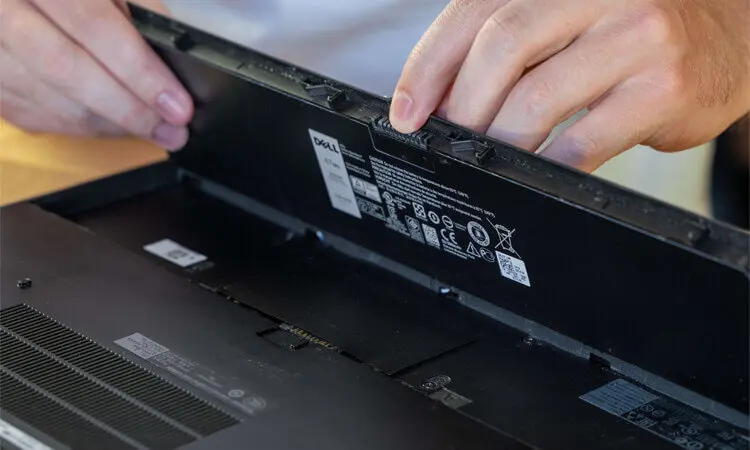
Літій-іонні (Li-ion) та літій-полімерні (Li-Pol) акумулятори
Більшість сучасних ноутбуків використовують літій-іонні (Li-ion) або літій-полімерні (Li-Pol) акумулятори. Для кінцевого користувача різниця між ними мінімальна, а принципи догляду абсолютно ідентичні. Можна уявити акумулятор як систему з двох “резервуарів” (анод і катод), між якими під час роботи та зарядки переміщуються “працівники” — іони літію. Хімічне старіння, або деградація, — це процес, при якому цим “працівникам” стає все важче переміщуватися, а самі “резервуари” втрачають свою місткість через незворотні хімічні реакції.
Цикли заряду та хімічне старіння
Щоразу, коли ви використовуєте та заряджаєте акумулятор, ви витрачаєте його ресурс. Важливо розуміти, що один “цикл” — це не одне підключення до розетки, а еквівалент повного витрачання енергії від 100% до 0%. Наприклад, якщо ви двічі розрядили ноутбук з 80% до 30%, ви в сумі використали 100% ємності, що дорівнює одному повному циклу.
Ключові фактори, що прискорюють цю деградацію, — це не тільки кількість циклів, а й умови експлуатації:
- Висока температура: головний ворог акумулятора.
- Висока напруга: тривале перебування при 100% заряді.
- Глибокий розряд: падіння заряду до 0%.
Саме тому рекомендації щодо догляду — це не магія, а прикладна хімія. Літій-іонні елементи відчувають найбільший хімічний стрес при крайніх станах заряду. При 100% (висока напруга) та при 0% (низька напруга) небажані хімічні реакції, що руйнують катод та анод, протікають найактивніше. Діапазон від 20% до 80% — це “зона комфорту”, де хімічний стрес мінімальний. Дотримання цього правила — це усвідомлене управління процесами всередині батареї для уповільнення її старіння.
Золоті правила зарядки
Ідеальний діапазон для довголіття
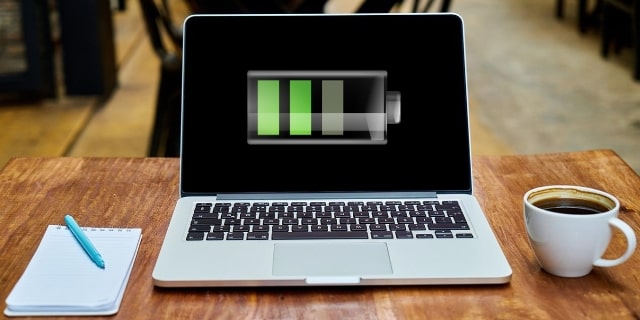
Найефективніша стратегія подовження життя акумулятора — підтримувати рівень його заряду в “зоні комфорту”:
- Підключайте ноутбук до зарядного пристрою, коли рівень заряду опускається приблизно до 20–30%.
- Відключайте його від мережі, коли заряд досягає 80%.
Це не суворий закон, а загальна рекомендація. Нічого страшного не станеться, якщо вам для поїздки знадобиться 100% заряду. Важлива загальна тенденція, а не поодинокі випадки.
Шкода повного розряду та 100% заряду
- Глибокий розряд (0%): це найшкідливіший сценарій для акумулятора. Повний розряд може призвести до незворотного пошкодження комірок, після якого батарея може назавжди втратити частину ємності або зовсім перестати приймати заряд. Намагайтеся повністю вимикати ноутбук, коли заряд падає до 10%, а не переводити його в сплячий режим.
- Постійний повний заряд (100%): тримати ноутбук постійно підключеним до мережі при 100% заряді, особливо коли він нагрівається від роботи, — вірний спосіб швидко “зістарити” батарею. Висока напруга у поєднанні з теплом значно прискорює хімічну деградацію.
Розвінчуємо міфи та знаходимо баланс
Багато користувачів стикаються з суперечливою інформацією: одні кажуть, що не можна постійно тримати ноутбук на зарядці, інші — що сучасні контролери захищають від перезаряду. Істина, як завжди, посередині.
Сучасні контролери дійсно припиняють подачу струму по досягненні 100%, тому “перезарядити” батарею в прямому сенсі неможливо. Однак проблема не в процесі зарядки, а в стані повного заряду. Утримання комірок під високою напругою саме по собі є фактором стресу. Саме тому виробники ноутбуків (ASUS, Dell, HP, Lenovo) розробили спеціальні утиліти, які дозволяють обмежити максимальний рівень заряду, наприклад, до 80% або 60%, навіть якщо ноутбук постійно підключений до мережі. Це найкращий сценарій для стаціонарної роботи.
Важливість оригінального зарядного пристрою
Завжди використовуйте оригінальний або сертифікований виробником зарядний пристрій. Він гарантує правильну напругу та струм, захищаючи акумулятор від пошкоджень. Дешеві аналоги часто не мають необхідних систем захисту, що може призвести до перегріву, нестабільної зарядці та прискореного зносу батареї.
Температура — вбивця №1
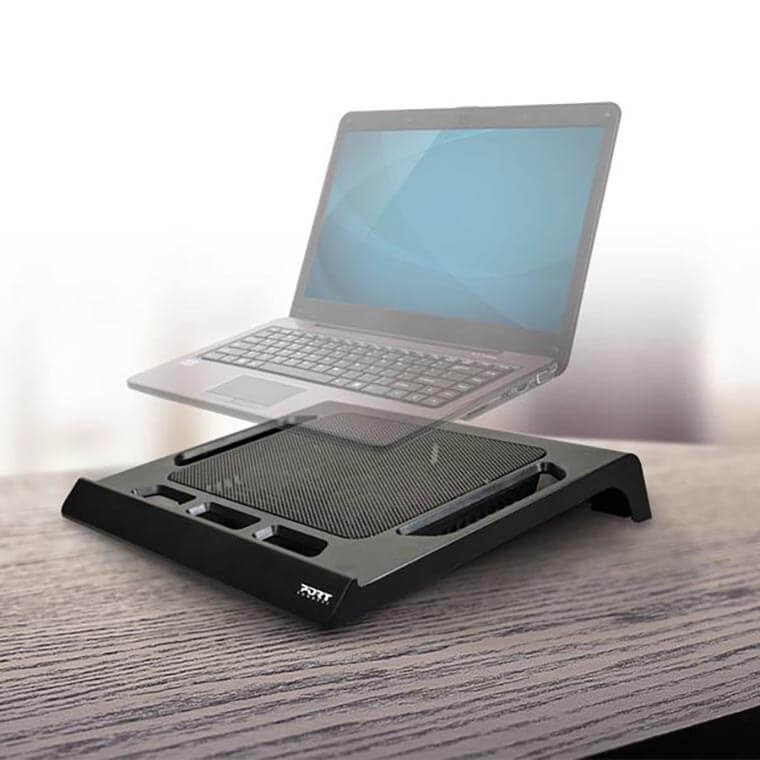
- Перегрів: Висока температура — головний ворог літій-іонних акумуляторів. Оптимальне робоче середовище для них — близько +20…+25°C. Температура вище 35°C різко прискорює деградацію, а один випадок нагріву до 70°C може безповоротно знизити ємність. Не залишайте ноутбук під прямими сонячними променями та не працюйте, поклавши його на ковдру чи подушку, які блокують вентиляцію.
- Переохолодження: Робота на морозі також шкідлива. Але найголовніше — ніколи не вмикайте та не заряджайте ноутбук відразу після того, як занесли його з холоду в тепле приміщення. Дайте йому зігрітися до кімнатної температури протягом години, щоб уникнути утворення конденсату всередині корпусу, який може викликати коротке замикання.
Оптимізація операційної системи для економії енергії
- Плани електроживлення: У налаштуваннях Windows виберіть режим живлення “Найкраща енергоефективність” або “Економія енергії”, коли працюєте від батареї.
- Яскравість екрана: Дисплей — один із головних споживачів енергії. Зменшення яскравості до комфортного рівня — найпростіший спосіб подовжити час роботи.
- Сон vs. Гібернація: Сплячий режим продовжує споживати трохи енергії. Якщо ви відходите від ноутбука надовго, використовуйте режим гібернації, який зберігає вашу роботу на диск і повністю відключає живлення.
- Периферія та бездротові модулі: Відключайте невикористовувані USB-пристрої, а також Wi-Fi та Bluetooth, коли вони не потрібні. Вони споживають енергію, навіть перебуваючи в режимі очікування.
Станьте експертом своєї батареї
Коли і як “перезавантажити” контролер батареї
З часом контролер акумулятора може почати невірно відображати реальний рівень заряду. Наприклад, ноутбук раптово вимикається, хоча індикатор показував 20%. У цьому випадку допомагає калібрування. Важливо розуміти: калібрування не відновлює хімічно зношену ємність, а лише синхронізує показання контролера з реальним станом комірок.
Процес ручного калібрування
- Повністю зарядіть акумулятор до 100%.
- Залиште ноутбук підключеним до мережі ще на 1-2 години.
- Відключіть адаптер і використовуйте ноутбук, поки він сам не вимкнеться через повний розряд.
- Залиште його у вимкненому стані на 5-6 годин.
- Підключіть адаптер і безперервно зарядіть до 100%.
Як дізнатися правду про стан акумулятора
Щоб дізнатися реальний ступінь зносу батареї у Windows, не потрібно встановлювати сторонні програми.
- Відкрийте командний рядок (натисніть Win+R, введіть cmd і натисніть Enter).
- Введіть команду powercfg /batteryreport і натисніть Enter.
- Система створить звіт і покаже шлях до файлу battery-report.html. Відкрийте його в будь-якому браузері.
- Знайдіть розділи DESIGN CAPACITY (паспортна ємність) та FULL CHARGE CAPACITY (поточна максимальна ємність). Розділивши друге число на перше та помноживши на 100, ви отримаєте поточне “здоров’я” вашої батареї у відсотках.
Ваш головний інструмент контролю
Найефективніший, але часто ігнорований інструмент — це фірмове програмне забезпечення від виробника ноутбука. Саме воно дозволяє реалізувати головну пораду для стаціонарної роботи — обмеження максимального заряду.
| Виробник | Назва утиліти | Ключова функція | Де знайти |
| ASUS | MyASUS (Battery Health Charging) | Режими заряду: 100%, 80%, 60% | Встановлено заздалегідь, Microsoft Store |
| Dell | Dell Power Manager / MyDell | Гнучке налаштування режимів заряду | Встановлено заздалегідь, сайт підтримки Dell |
| HP | HP Support Assistant / Power Manager | Перевірка, калібрування, Adaptive Battery Optimizer | Встановлено заздалегідь, сайт підтримки HP |
| Lenovo | Lenovo Vantage | Режим заощадження (обмеження до ~60%) | Встановлено заздалегідь, Microsoft Store |
Правила довгострокового зберігання
Якщо ви не плануєте використовувати ноутбук кілька тижнів або місяців, правильне зберігання критично важливе.
- Рівень заряду: Розрядіть або зарядіть батарею до 40–50%. Зберігання при 100% або 0% згубне.
- Умови: Помістіть ноутбук у сухе, прохолодне місце (оптимально +10…+25°C) подалі від джерел тепла та прямих сонячних променів.
Управління зарядом, температурою та налаштуваннями ПЗ — три кити, на яких тримається довголіття акумулятора вашого ноутбука. Ось коротка пам’ятка, яка допоможе закріпити отримані знання.
| ✅ Що робити | ❌ Чого уникати |
| Тримати заряд у діапазоні 20-80% | Допускати повного розряду до 0% |
| Використовувати утиліти для обмеження заряду | Постійно тримати заряд на 100% |
| Працювати в прохолодному місці | Перегрівати ноутбук (на сонці, на ковдрі) |
| Використовувати оригінальний ЗП | Використовувати дешеві несертифіковані ЗП |
| Оптимізувати енергоспоживання ОС | Вмикати ноутбук відразу після морозу |
| Зберігати при заряді 40-50% | Зберігати ноутбук повністю зарядженим/розрядженим |
Тепер ви озброєні знаннями, щоб ваш вірний помічник служив довше.