Представьте, что ваш компьютер — это слаженный оркестр. Операционная система — дирижер, а комплектующие (видеокарта, принтер, мышь) — музыканты. Чтобы оркестр звучал гармонично, каждому музыканту нужна партитура с нотами. В мире компьютеров роль таких партитур выполняют драйверы. Без них самое современное «железо» будет молчать, а работа превратится в хаос. Эта статья поможет разобраться, что такое драйверы, почему их своевременное обновление критически важно и как делать это правильно и безопасно.
Что такое драйвер?
Драйвер — это небольшая, но очень важная программа-посредник, которая служит переводчиком между операционной системой (например, Windows) и физическим устройством (оборудованием). Когда вы даете команду, операционная система не знает, как заставить конкретную модель видеокарты или принтера ее выполнить. Она передает задачу драйверу, а тот, в свою очередь, переводит ее на язык, понятный аппаратному обеспечению.
Проще говоря, у каждого устройства свой уникальный набор команд.
- Драйвер видеокарты объясняет, как отрисовывать трехмерные миры в играх и воспроизводить видео в высоком разрешении.
- Драйвер звуковой карты управляет записью звука с микрофона и его воспроизведением через колонки.
- Драйвер принтера преобразует ваш документ в формат, который устройство сможет напечатать.
Без правильного драйвера устройство либо не будет работать вовсе, либо будет функционировать некорректно, используя лишь базовые возможности.
Зачем обновлять драйверы?
Многие пользователи устанавливают драйверы один раз при сборке компьютера и забывают о них. Однако регулярные обновления — это не прихоть разработчиков, а необходимость, продиктованная несколькими причинами.
- Повышение производительности
Это наиболее очевидно на примере видеокарт. Производители (NVIDIA, AMD, Intel) постоянно оптимизируют свои драйверы, особенно под новые игры. Установка свежей версии может значительно увеличить количество кадров в секунду (FPS), сделать игровой процесс более плавным и убрать «фризы». Иногда прирост производительности достигает 10–20% только за счет программного обновления. - Исправление ошибок и сбоев
Первые версии драйверов могут содержать ошибки (баги), которые приводят к сбоям в работе программ, зависаниям или даже к появлению «синего экрана смерти». Разработчики находят и исправляют эти ошибки, выпуская обновленные, более стабильные версии. Если у вас периодически «отваливается» Wi-Fi или принтер отказывается печатать, первое, что стоит сделать — проверить наличие свежих драйверов. - Улучшение безопасности
Драйверы имеют глубокий доступ к ядру операционной системы. Обнаруженные в них уязвимости могут стать лазейкой для вирусов и вредоносного ПО. Производители оборудования регулярно выпускают обновления безопасности, которые закрывают эти «дыры» и защищают ваш компьютер от потенциальных угроз. - Добавление новых функций
Иногда обновления не только исправляют ошибки, но и добавляют устройству новые возможности. Например, обновление драйвера видеокарты может улучшить поддержку технологий трассировки лучей или интеллектуального сглаживания, а для звуковой карты — добавить поддержку новых аудиоформатов.
Как правильно и безопасно обновлять драйверы
Главное правило — использовать только официальные источники. Это убережет вас от вирусов и сбоев в системе.
Автоматическое обновление через операционную систему
Самый простой и безопасный способ для большинства пользователей.
- Windows Update (Центр обновления Windows): операционная система сама находит, скачивает и устанавливает базовые драйверы для большинства компонентов: чипсета материнской платы, сетевых адаптеров, портов USB. Эти драйверы проверены на совместимость и гарантированно не вызовут проблем.
- Минус: Windows не всегда предлагает самые свежие версии, особенно для видеокарт.
Обновление через официальные сайты производителей
Это предпочтительный метод для ключевых компонентов, гарантирующий максимальную производительность и стабильность.
- Видеокарты: скачайте официальное приложение от производителя вашей видеокарты
- Для NVIDIA — GeForce Experience.
- Для AMD — Adrenalin Software.
- Для Intel — Driver & Support Assistant.
Эти утилиты автоматически определят вашу модель и предложат скачать последнюю версию драйвера.
- Ноутбуки: зайдите на сайт поддержки производителя вашего ноутбука (Asus, HP, Dell, Lenovo и т.д.), найдите свою модель и скачайте драйверы из соответствующего раздела. Это важно, так как производители ноутбуков часто адаптируют драйверы под конкретные устройства.
- Другое оборудование (принтеры, сканеры): принцип тот же — ищите драйвер на официальном сайте производителя устройства по его точному названию модели.
Чего следует избегать
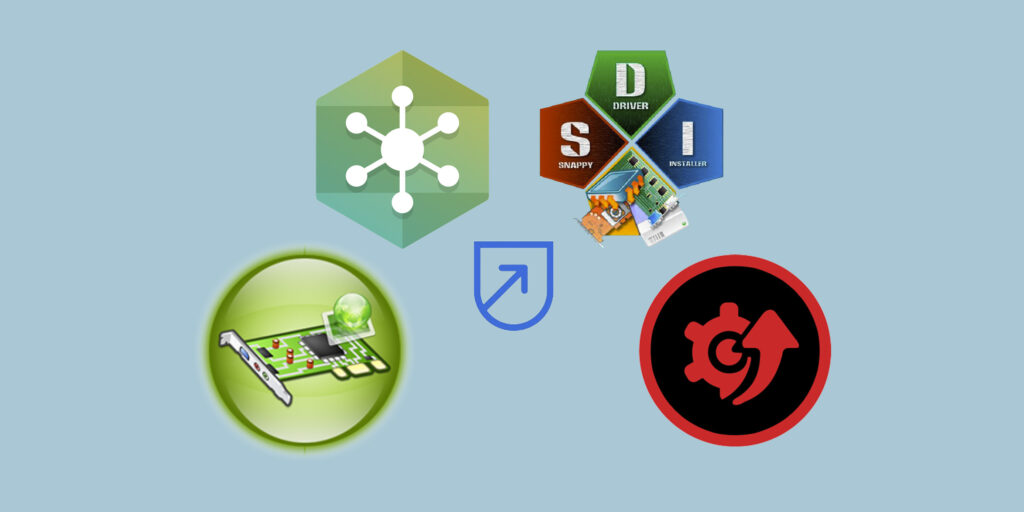
Настоятельно рекомендуется не использовать сторонние программы типа «Driver Booster», «DriverPack Solution» и им подобные.
- Риск несовместимости: они часто устанавливают неправильные или универсальные драйверы, что приводит к сбоям и нестабильной работе системы.
- Риск заражения: вместе с «полезными» драйверами такие программы могут установить на ваш компьютер вирусы, рекламное ПО и ненужные приложения.
- Платная основа: часто бесплатная версия лишь показывает список «устаревших» драйверов, а для их установки требует купить платную подписку.
Драйверы — это невидимый, но жизненно важный элемент вашего компьютера. Их регулярное обновление — простая процедура, которая помогает поддерживать систему в оптимальном состоянии: быстрой, стабильной и защищенной. Уделяя этому процессу немного времени, вы обеспечиваете долгую и бесперебойную работу вашего цифрового помощника.