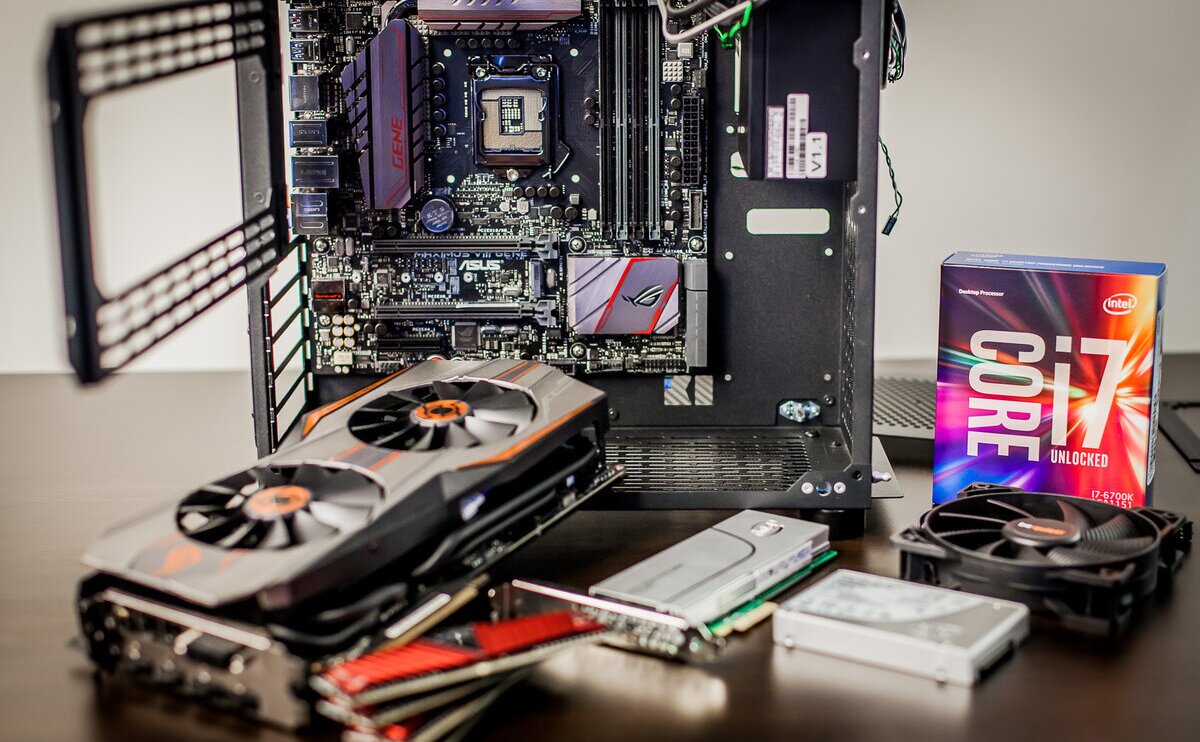
Компьютер – верный помощник в работе и развлечениях, но со временем даже самая мощная машина начинает «сдавать позиции». Это естественный процесс, связанный с ростом требований программного обеспечения и появлением новых технологий. Многие откладывают апгрейд из-за кажущейся сложности или стоимости, не осознавая, что потеря производительности уже сейчас приводит к потере времени и нервов. Эта статья поможет разобраться, когда действительно пора задуматься об обновлении, какие компоненты требуют первоочередного внимания, и как провести процесс грамотно.
Когда вашему ПК нужен апгрейд?
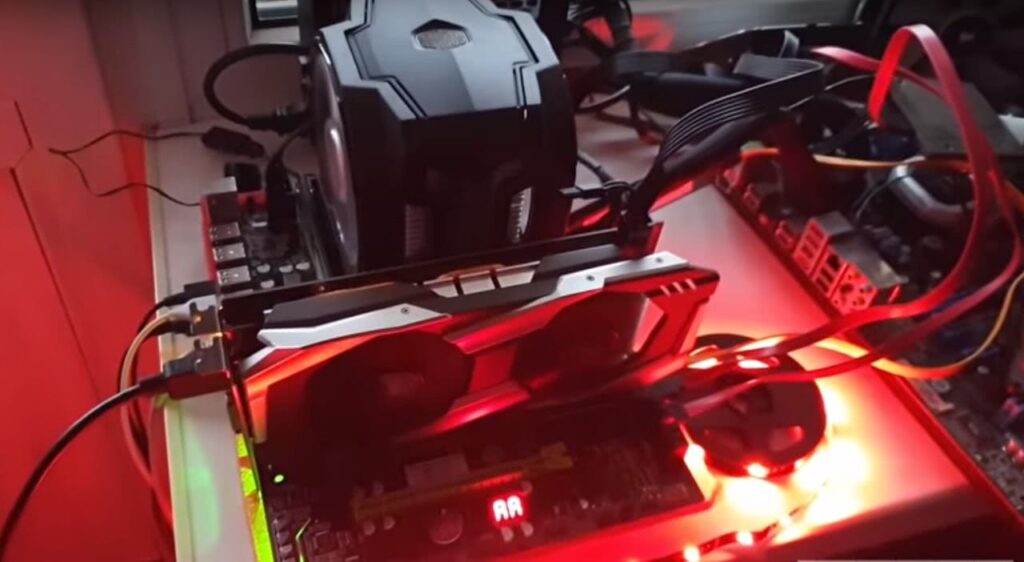
Ваш компьютер сам подскажет, когда ему требуется «свежая кровь». Важно вовремя распознать эти сигналы. Часто несколько симптомов проявляются одновременно, указывая на комплексную проблему. Например, низкий FPS может сопровождаться перегревом, так как устаревшая видеокарта работает на пределе. Не стоит ждать, пока ПК полностью перестанет справляться; раннее выявление признаков и своевременный апгрейд могут быть менее затратными.
Игры «тормозят», программы «задумываются»
Один из самых явных признаков – снижение производительности. Если частота кадров (FPS) в играх упала ниже комфортных 30-40 FPS на средних настройках, а рабочие приложения обрабатывают файлы мучительно долго, это верный знак, что «железо» не справляется. Например, если игра раньше работала плавно, а теперь «лагает» даже на средних настройках, или рендеринг видео занимает вдвое больше времени – пора задуматься.
Частые зависания, ошибки и бесконечные загрузки
Если ПК часто «зависает», перезагружается или программы вылетают с ошибками, это может указывать на проблемы с комплектующими. Длительная загрузка ОС, программ и уровней в играх – еще один симптом, особенно при использовании HDD как системного диска. Нехватка оперативной (RAM) или видеопамяти (VRAM) часто приводит к «фризам» и вылетам.
Новые программы и игры отказываются запускаться
Разработчики постоянно повышают системные требования. Если ПК перестал им соответствовать для нужных вам приложений, апгрейд неизбежен. Это может проявляться как невозможность установки, так и некорректная работа.
Компьютер превратился в «печку» и шумит как пылесос
Повышенный нагрев компонентов (процессора, видеокарты) и громкая работа системы охлаждения – серьезный сигнал. Перегрев приводит к троттлингу – принудительному снижению производительности. Причиной может быть устаревшая система охлаждения или скопление пыли.
Что менять?
Определив необходимость апгрейда, важно понять, какие компоненты дадут наибольший прирост. Не всегда нужно менять все сразу. Апгрейд одного компонента может выявить слабость другого; важен баланс. Иногда стоимость апгрейда нескольких ключевых частей приближается к цене нового ПК.
Основные «болезни» ПК и их «лекарства» (апгрейд)
| Симптом | Компонент для апгрейда |
| Низкий FPS, «тормоза» графики | Видеокарта, Процессор |
| Медленная загрузка ОС, программ | Жесткий диск (HDD) -> SSD |
| Частые зависания, вылеты | ОЗУ, Накопитель, БП |
| Перегрев, шум | Система охлаждения, Чистка |
| Не запускаются новые игры/ПО | Видеокарта, Процессор, ОЗУ |
- Видеокарта (GPU) для геймеров – компонент №1. Если GPU загружен на 90-100% в играх, а процессор «отдыхает» – это кандидат на замену. Критерии: объем VRAM, производительность чипа, совместимость с мат. платой (PCI-E) и БП.
- Процессор (CPU) если постоянно загружен на 70-100%, это «бутылочное горлышко». Апгрейд CPU может потребовать замены материнской платы из-за сокета. Критерии: ядра/потоки, частота, совместимость с сокетом/чипсетом.
- Оперативная память (RAM) недостаток ведет к «тормозам». Рекомендуется от 16 ГБ. Критерии: объем, тип (DDR4/5, совместимый с мат. платой), частота.
- Накопитель (SSD вместо HDD) один из самых ощутимых апгрейдов для общей скорости. Критерии: тип (SATA/NVMe), объем, скорость.
- Блок питания (PSU) при обновлении мощных компонентов старый БП может не справиться. Критерии: мощность (с запасом 20-30%), разъемы, сертификат 80 PLUS.
- Система охлаждения может потребоваться улучшение для предотвращения перегрева. Критерии: тип, совместимость, TDP.
Апгрейд своими руками
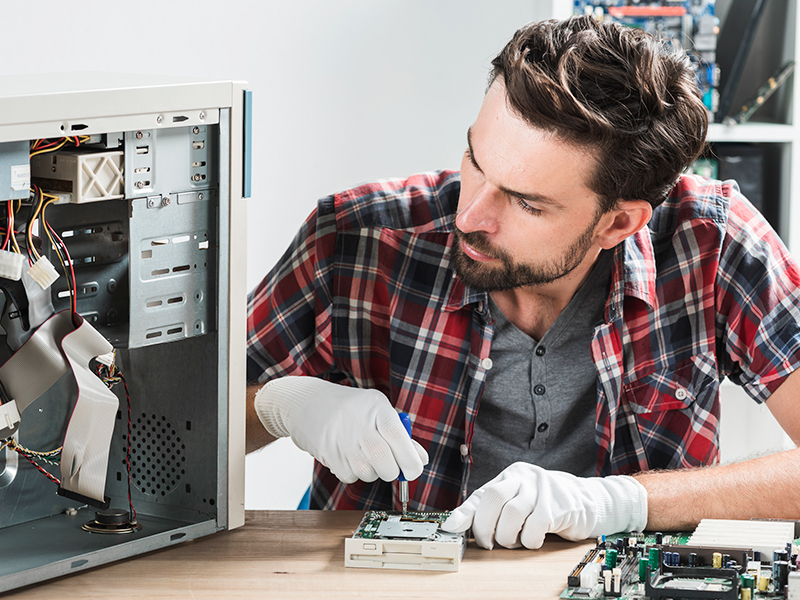
Обновление комплектующих требует внимательности, но выполнимо самостоятельно. Для многих это кажется пугающим, но при должной подготовке это задача, дающая ценный опыт. Большинство проблем возникает из-за недостаточной проверки совместимости или незнания процесса.
Планирование – семь раз отмерь
- Бюджет: установите сумму.
- Анализ системы: запишите модели компонентов (CPU, мат. плата, GPU, RAM, БП). Программы AIDA64 или CPU-Z/GPU-Z помогут.
- Проверка совместимости
- Процессор и мат. плата: сокет (AM4, LGA1700) и чипсет. Сайты производителей мат. плат содержат списки поддерживаемых CPU.
- ОЗУ: тип (DDR4/DDR5) и объем, поддерживаемый мат. платой.
- Видеокарта: слот PCI-Express, габариты для корпуса.
- БП: мощность и разъемы. Используйте онлайн-калькуляторы мощности.
- SSD/HDD: SATA-порты или M.2 слоты.
- Онлайн-конфигураторы помогут проверить совместимость.
- BIOS: для новых CPU может потребоваться обновление BIOS мат. платы.
Подготовка – инструменты и безопасность
- Инструменты: крестовая отвертка (магнитная), пинцет, термопаста (для CPU/кулера), антистатический браслет (желательно).
- Безопасность: обесточьте ПК, отключите периферию. Работайте на чистой, освещенной поверхности. Снимите статику. Не касайтесь контактов, держите компоненты за края.
Замена компонентов – кратко о главном
Действуйте аккуратно, без усилий. Фотографируйте подключения. Используйте инструкции.
- Процессор: соблюдайте ключ на сокете, нанесите термопасту.
- ОЗУ: установите в слоты до щелчка.
- Видеокарта: в слот PCI-Express, зафиксируйте, подключите доп. питание (если нужно).
Первый запуск и настройка
Подключите все обратно.
- Первый запуск: войдите в BIOS/UEFI. Проверьте определение компонентов, порядок загрузки.
- Драйверы: установите свежие драйверы для новых комплектующих (особенно GPU, чипсет).
- Тестирование: используйте бенчмарки (AIDA64, CPU-Z, GPU-Z, MSI Afterburner, OCCT) для проверки стабильности и производительности. Следите за температурами.
Профилактика лучше лечения
Регулярный уход продлевает срок службы компонентов и отсрочивает апгрейд. Простое обслуживание значительно дешевле замены сгоревших компонентов. Чистый и хорошо охлаждаемый ПК работает тише и стабильнее.
- Регулярная чистка от пыли: пыль ухудшает охлаждение. Чистите раз в полгода-год сжатым воздухом.
- Своевременная замена термопасты: термопаста высыхает. Меняйте раз в 1-3 года.
- Оптимизация ПО: обновляйте драйверы, ОС. Удаляйте ненужные программы. Следите за автозагрузкой.
Обновление комплектующих – не такая страшная задача, как кажется. Главное – вдумчивый подход, планирование и аккуратность. Своевременный апгрейд вернет ПК былую мощь, а регулярный уход продлит его службу.