
Ваш компьютер «тормозит», операционная система загружается целую вечность, а программы открываются невыносимо долго? Это распространенная проблема, вызывающая раздражение и снижающая продуктивность. К счастью, есть эффективное решение – твердотельный накопитель, или SSD. Замена старого жесткого диска (HDD) на SSD – это как глоток свежего воздуха для вашей системы, одно из лучших вложений в комфорт и производительность, способное продлить жизнь вашему ПК и отложить покупку нового.
Что такое SSD и почему он – ваш новый лучший друг?
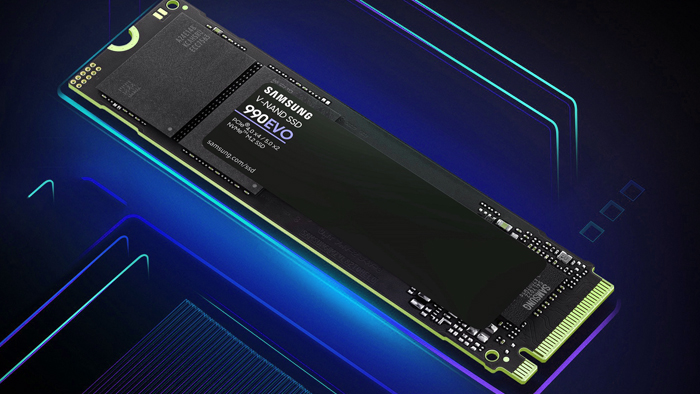
Чтобы понять, почему SSD так преображает компьютер, нужно разобраться в его устройстве и отличиях от традиционных HDD.
Магия флеш-памяти
SSD (Solid State Drive) – это твердотельный накопитель, который, в отличие от HDD с его вращающимися магнитными дисками и движущимися считывающими головками, хранит данные на микросхемах флеш-памяти. По сути, это как очень большая и невероятно быстрая флешка. Ключевое отличие – отсутствие движущихся механических частей. Именно эта конструктивная простота и лежит в основе большинства преимуществ SSD: скорости, надежности и бесшумности.
SSD против HDD
Сравним SSD и HDD по ключевым параметрам, чтобы наглядно увидеть разницу.
| Характеристика | SSD | HDD (Жесткий диск) |
| Скорость доступа | Очень высокая | Низкая |
| Время загрузки ОС | Секунды (10-20 с) | Минуты/Десятки секунд |
| Шум при работе | Бесшумный | Слышимый (гул, треск) |
| Энергопотребление | Низкое | Высокое |
| Устойчивость к ударам | Высокая | Низкая |
| Фрагментация данных | Не влияет на скорость | Замедляет работу |
Как выбрать идеальный SSD
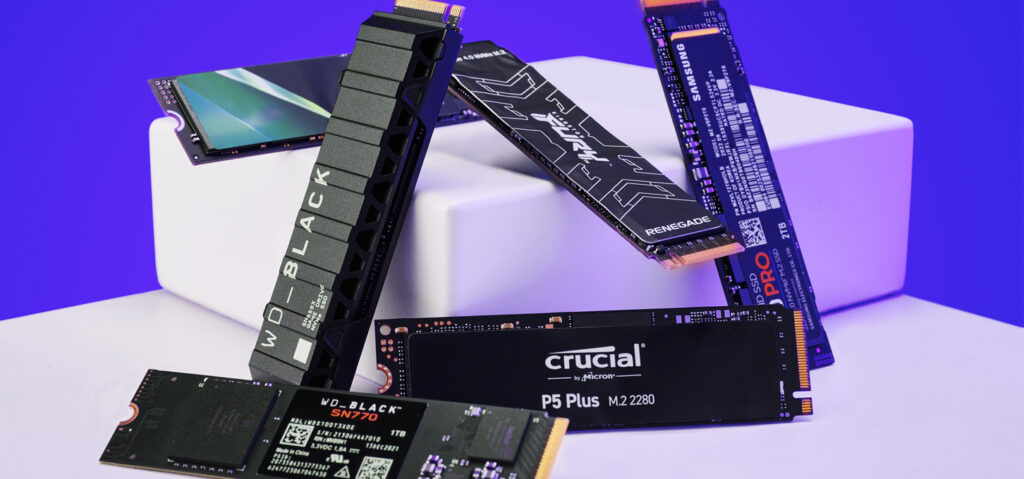
Выбор SSD может показаться сложным из-за обилия характеристик. Рассмотрим ключевые моменты.
Объем имеет значение
- 120-256 ГБ: минимальный вариант для ОС, офисных программ и пары приложений, если есть дополнительный HDD для файлов. Сама Windows и базовый софт займут около 50 ГБ.
- 480-512 ГБ: оптимальный выбор для большинства. Хватит для ОС, всех программ, нескольких игр и рабочих файлов.
- 1 ТБ и более: для геймеров с большой библиотекой игр и профессионалов, работающих с «тяжелыми» файлами (видео, графика).
Важно: старайтесь не заполнять SSD более чем на 75-80% его емкости. Это нужно для поддержания высокой производительности и продления срока службы накопителя. Учтите, что реальная доступная емкость всегда немного меньше заявленной производителем (примерно на 7%) из-за разницы в системах исчисления.
Форм-факторы и интерфейсы
- 2.5″ SATA: самый распространенный форм-фактор, похож на небольшой плоский прямоугольник. Подключается стандартными кабелями SATA. Совместим с большинством ПК и многими ноутбуками. Скорость ограничена интерфейсом SATA III (около 550-600 МБ/с).
- M.2: компактная планка, вставляется прямо в специальный слот на материнской плате. Бывают M.2 SATA (скорости как у 2.5″ SATA) и M.2 NVMe (значительно быстрее). При выборе M.2 обратите внимание на его длину (например, 2280) и совместимость с вашей платой.
- NVMe (Non-Volatile Memory Express): это протокол, разработанный для SSD, использующий быструю шину PCIe. Обеспечивает максимальные скорости (до 7000 МБ/с и выше). Обычно используется с M.2 SSD.
Для большинства пользователей SATA SSD (2.5″ или M.2 SATA) даст огромный прирост скорости. NVMe M.2 SSD – выбор для тех, кому нужна бескомпромиссная производительность, и чья система его поддерживает. Хотя цифры скоростей NVMe впечатляют, в повседневных задачах разница между быстрым SATA SSD и NVMe может быть не так заметна, как между HDD и любым SSD.
Типы памяти (TLC/QLC) и ресурс (TBW)
- Типы NAND памяти
- TLC (Triple-Level Cell): хранит 3 бита на ячейку. Самый распространенный тип, хороший баланс цены, объема и производительности.
- QLC (Quad-Level Cell): хранит 4 бита на ячейку. Позволяет создавать более емкие и дешевые SSD, но может уступать TLC в ресурсе и скорости при длительной записи.
- Ресурс (TBW — Terabytes Written): показывает, какой общий объем данных можно гарантированно записать на SSD за срок его службы. Чем выше TBW, тем долговечнее диск. Для обычного домашнего использования даже SSD с умеренным TBW хватит на многие годы.
Советы для владельцев SSD

- Оставляйте свободное место: не заполняйте SSD «под завязку», оставляйте 15-25% свободного пространства.
- Забудьте о дефрагментации: SSD она не нужна и даже вредна, так как сокращает ресурс.
- Используйте современную ОС: Windows 10/11 корректно поддерживают команду TRIM, важную для производительности SSD.
- SSD + HDD: Отличная комбинация: SSD для системы и программ, HDD – для архивов и больших файлов.
- Установка ОС: может потребоваться переустановка или клонирование системы со старого диска. Существуют специальные программы для этого.
Твердотельный накопитель – это, без преувеличения, одно из самых значимых и ощутимых улучшений для любого компьютера. Он кардинально ускоряет загрузку системы и программ, повышает отзывчивость и делает работу за ПК значительно комфортнее. Это не просто апгрейд, а инвестиция в вашу продуктивность и удовольствие от использования техники, которая может подарить вторую жизнь даже не самому новому компьютеру.