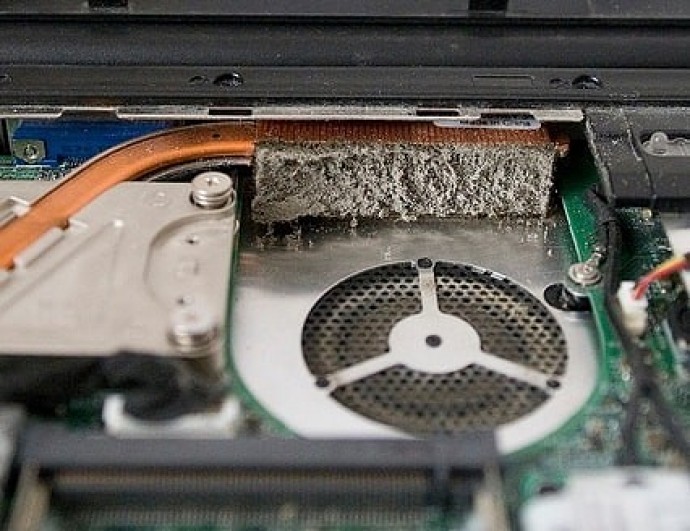
Ваш ноутбук став повільніше завантажувати програми, вентилятор шумить без зупинки, а корпус гарячий навіть при виконанні простих завдань? Найімовірніше, причина не в застарілому «залізі», а в тихому та непомітному ворогу — пилу. Вона неминуче проникає всередину будь-якого пристрою, незалежно від чистоти в домі, і з часом перетворюється на серйозну загрозу для його продуктивності та довговічності.
Ця проблема стосується абсолютно всіх ноутбуків, перетворюючи колись швидкі машини на повільні та перегріваються пристрої. Цей посібник надасть чіткі інструкції з очищення, які допоможуть повернути вашому електронному помічнику колишню потужність, тишу в роботі та продовжити термін його служби.
Чому пил — головний ворог вашого ноутбука
Щоб зрозуміти масштаб проблеми, необхідно розібратися, як саме скупчення пилу впливають на внутрішні компоненти пристрою. Наслідки варіюються від простого уповільнення роботи до незворотних поломок.
Як пил уповільнює роботу
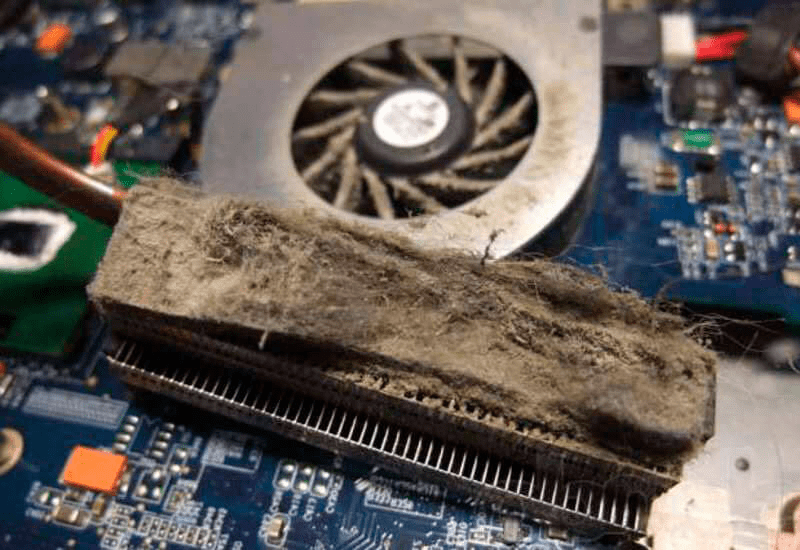
Система охолодження — це, по суті, легені ноутбука. Вентилятор (кулер) забирає холодне повітря і направляє його на радіаторну решітку, через яку відводяться надлишки тепла від процесора (CPU) та відеокарти (GPU). З часом пил, волосся та дрібні частинки збиваються в щільний «войлок», який повністю забиває ребра радіатора.
Цей шар пилу діє як теплоізолятор, блокуючи відведення гарячого повітря. В результаті температура ключових компонентів починає стрімко зростати, часто перевищуючи критичні позначки в 90–100 °C. Щоб запобігти пошкодженню від перегріву, в процесорах спрацьовує захисний механізм — термічний троттлінг. Система примусово знижує свою тактову частоту та продуктивність, щоб виділяти менше тепла. Саме це користувач відчуває як «гальмування», зависання та загальну повільність системи.
Цей процес утворює порочне коло: скупчення пилу викликає перегрів, через що вентилятор починає обертатися швидше, щоб компенсувати погану тепловіддачу. Посилена робота кулера, у свою чергу, всмоктує ще більше пилу, посилюючи проблему. Таким чином, продуктивність ноутбука з часом не просто знижується, а деградує за наростаючою.
Від гучного шуму до повної поломки
Якщо ігнорувати проблему, наслідки можуть стати куди серйознішими за просте зниження продуктивності. Постійна робота в умовах екстремальних температур несе довгострокові ризики:
- Постійний шум. Вентилятори, що працюють на максимальних обертах у спробі охолодити систему, створюють сильний та дратівливий гул.
- Системні збої. Критичний перегрів призводить до аварійних вимкнень, раптових перезавантажень та появи «синіх екранів смерті» (BSOD).
- Прискорений знос. Компоненти, що постійно працюють при високих температурах, зношуються значно швидше, що скорочує загальний термін служби ноутбука.
- Ризик короткого замикання. Пил є хорошим провідником електрики. Накопичуючись на материнській платі, вона може викликати коротке замикання, особливо при підвищеній вологості.
Як часто потрібно проводити чистку?
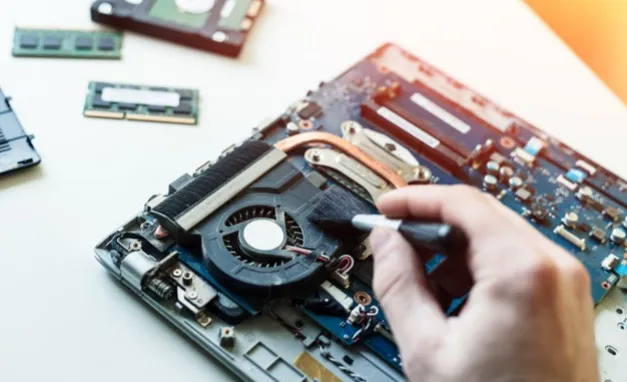
Періодичність обслуговування ноутбука безпосередньо залежить від умов його експлуатації. Існують загальні рекомендації, які можна адаптувати під свою ситуацію. Поверхневу чистку корпусу, екрану та клавіатури рекомендується проводити кожні 1–2 місяці, щоб підтримувати охайний вигляд та запобігати потраплянню великого сміття всередину.
Глибока чистка з розбиранням корпусу потрібна рідше, але саме вона критично важлива для підтримання здоров’я системи охолодження.
| Умови використання | Глибока чистка (з розбиранням) | Зовнішня чистка (без розбирання) |
| Офіс або чиста квартира | Кожні 12-18 місяців | Кожні 2-3 місяці |
| Є домашні тварини | Кожні 6-9 місяців | Кожен місяць |
| Куріння в приміщенні | Кожні 6-9 місяців | Кожен місяць |
| Пилове приміщення/будівництво | Кожні 6 місяців | Кожні 2-4 тижні |
Наявність домашніх тварин, куріння або використання ноутбука поблизу будівництва чи жвавої дороги значно прискорює накопичення пилу, шерсті та смол, вимагаючи частішого обслуговування.
Покроковий посібник з чищення ноутбука
Перед початком будь-яких процедур необхідно повністю вимкнути ноутбук, відключити його від електромережі та витягти акумулятор, якщо його конструкція це дозволяє.
Зовнішнє очищення (безпечно для всіх)
Цей етап не вимагає розбирання корпусу і безпечний для виконання будь-яким користувачем.
- Корпус та клавіатура. Для очищення корпусу використовуйте серветку з мікрофібри, злегка змочену спеціальним засобом для чищення або розчином ізопропілового спирту. Щоб прибрати крихти та сміття з-під клавіш, можна перевернути відкритий ноутбук та акуратно його струсити.
- Екран. Протирати дисплей слід сухою та чистою серветкою з мікрофібри. Для видалення жирних плям або відбитків пальців можна злегка змочити серветку дистильованою водою або спеціальною рідиною для екранів. Категорично забороняється розпилювати рідину безпосередньо на дисплей та використовувати побутові засоби для миття скла, що містять аміак.
- Вентиляційні отвори. Для продування решіток системи охолодження використовується балончик зі стисненим повітрям. Щоб уникнути пошкоджень, слід дотримуватися правильної техніки: направляйте струмінь повітря короткими імпульсами під кутом, щоб видувати пил назовні, а не заганяти його глибше. При продуванні вентилятора рекомендується зафіксувати його лопаті нерухомо за допомогою пластикової зубочистки або іншого непровідного предмета. Це запобіжить його обертанню на надвисоких обертах, яке може генерувати зворотний струм та пошкодити материнську плату.
Глибока чистка (з розбиранням) — для сміливих
Увага: самостійне розбирання ноутбука може призвести до втрати гарантії та пошкодження компонентів. Приступайте до цього етапу, тільки якщо ви повністю впевнені у своїх діях.
Для глибокої чистки знадобляться інструменти: набір прецизійних викруток, пластикові лопатки (спуджери) або медіатори для відкриття корпусу, антистатичні рукавички, якісна термопаста та серветки, змочені ізопропіловим спиртом.
- Розбирання. Знайдіть інструкцію з розбирання для вашої моделі ноутбука. Акуратно відкрутіть усі гвинти на нижній кришці та за допомогою пластикової лопатки відстебніть засувки по периметру корпусу.
- Відключення акумулятора. Перш за все, після зняття кришки необхідно відключити шлейф акумулятора від материнської плати. Це найважливіший крок для забезпечення безпеки.
- Демонтаж системи охолодження. Акуратно від’єднайте роз’єм живлення вентилятора та відкрутіть гвинти, які кріплять радіатор до процесора та відеокарти.
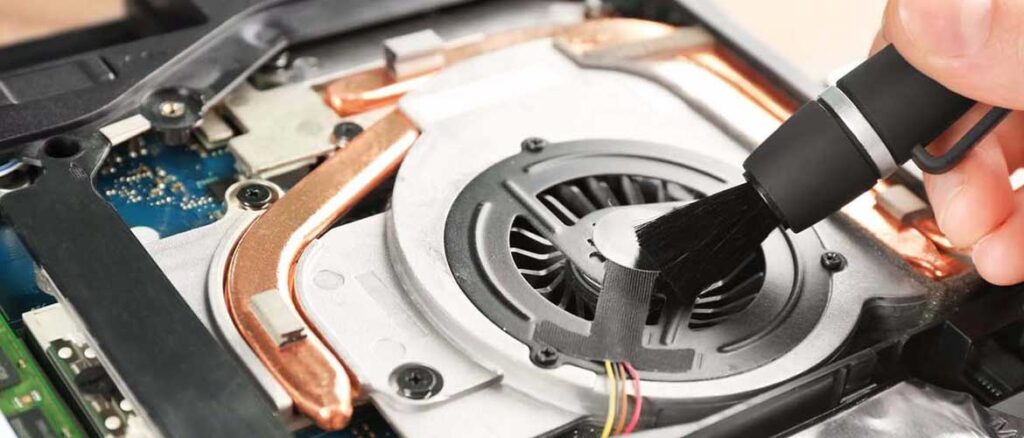
- Очищення. Розділіть вентилятор та радіатор. За допомогою пензлика та стисненого повітря видаліть спресований шар пилу з ребер радіатора та лопатей кулера.
- Заміна термопасти. Цей крок є не просто чищенням, а повноцінним технічним обслуговуванням. З часом термопаста, що забезпечує передачу тепла від процесора до радіатора, висихає та втрачає свої властивості. Навіть ідеально чистий радіатор не зможе ефективно охолоджувати чіп через шар старої, висохлої пасти. Спиртовою серветкою повністю видаліть залишки старої термопасти з поверхні процесора та з контактної площадки радіатора.
- Нанесення нової термопасти. Нанесіть невелику краплю свіжої термопасти в центр кристала процесора та рівномірно розподіліть її тонким шаром.
- Збирання. Зробіть збирання у зворотному порядку, переконавшись, що всі шлейфи та роз’єми надійно підключені.
Коли варто звернутися до професіоналів?
Самостійна чистка — не завжди найкраще рішення. Рекомендується звернутися до сервісного центру в наступних випадках:
- Ноутбук знаходиться на гарантії.
- Відсутня впевненість у своїх навичках або немає необхідних інструментів.
- Після самостійної чистки проблеми з перегрівом та шумом не зникли.
- Ноутбук був залитий будь-якою рідиною.
Регулярна та правильна чистка ноутбука від пилу — це не примха, а необхідна процедура для підтримання його працездатності. Вона дозволяє не тільки повернути пристрою колишню швидкість та тишу, а й значно продовжити термін його служби, запобігши дороговартісному ремонту. Приділивши своєму ноутбуку трохи уваги, ви забезпечите його стабільну та ефективну роботу на довгі роки.