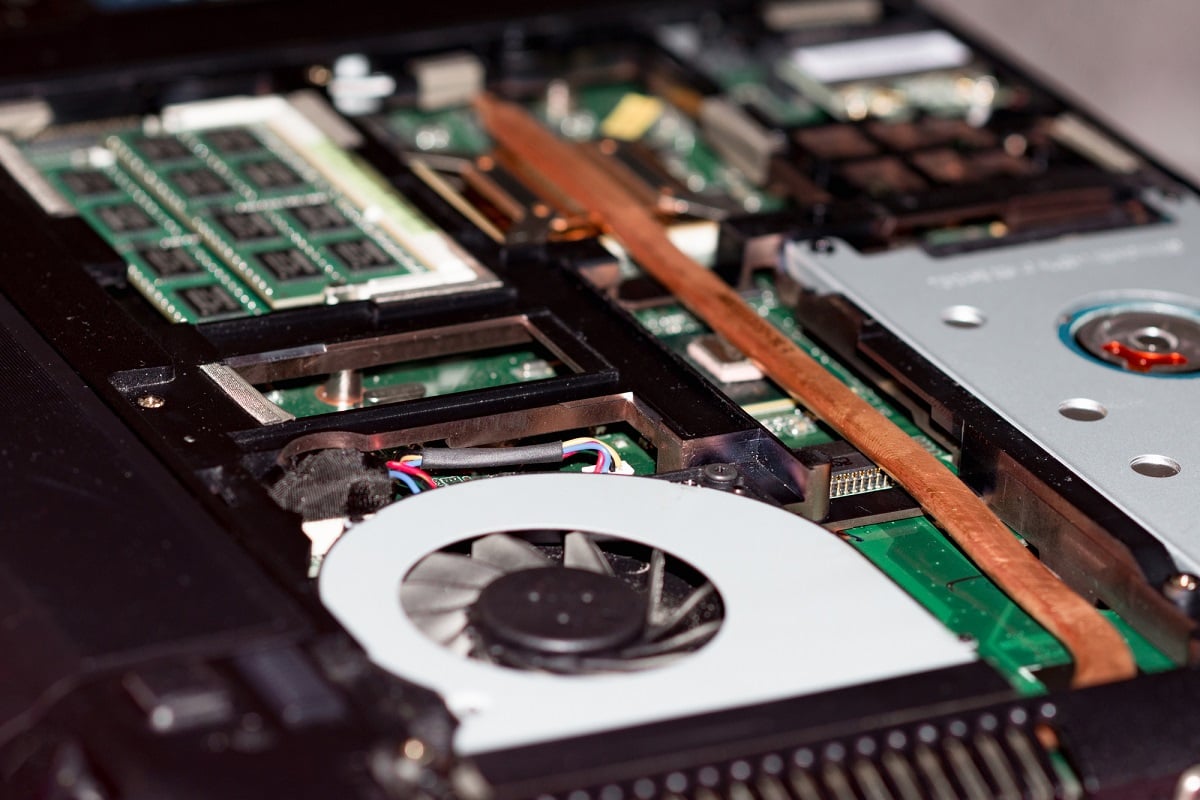
Сделать графику мощнее почти в 100% случаев можно, но не всегда это того стоит.
Ради чего нужна новая видеокарта? Если текущая видеокарта ноутбука вышла из строя или не соответствует потребностям современных программ, то, вероятно, замена решит проблему. Однако, улучшение видеокарты на ноутбуке — это не всегда простой процесс, и иногда может быть более целесообразным приобрести новый ноутбук.
Все зависит от форм-фактора графической подсистемы (размещения видеокарты) ноутбука.
Существует три основных варианта:
- Дискретная видеокарта: Это съемная плата расширения, которая обычно расположена под крышкой ноутбука. В некоторых случаях ее можно заменить на такую же или более мощную, но не всегда система поддерживает апгрейд.
- Встроенный видеочип: Распаян на системной плате или интегрирован в процессор. Нельзя снять, но заменить можно вместе со всей материнской платой или процессором. Процессор с лучшим видеочипом можно установить с более мощной модели этой же серии ноутбука.
- Встроенный видеочип и свободный слот для дискретной видеокарты: Можно купить видеокарту и установить ее. Предварительно следует выяснить, какой слот она должна поддерживать (Mobile PCI-Express — MXM, PCIe или miniPCI/miniPCIe, Expresscard).
Если вам требуется обновление графической части устаревшего или недорогого офисного ноутбука с целью получения большей производительности, то имейте в виду, что новая видеокарта скорее всего не поможет ему работать быстрее. Для просмотра веб-сайтов, написания документов, просмотра видео и других простых задач достаточно одного интегрированного видеочипа, тогда как добавление мощной видеокарты упрется в ограниченную производительность старых процессора и памяти. То есть ее производительность не раскроется.
Как можно на ноутбуке заменить дискретную видеокарту на дискретную видеокарту
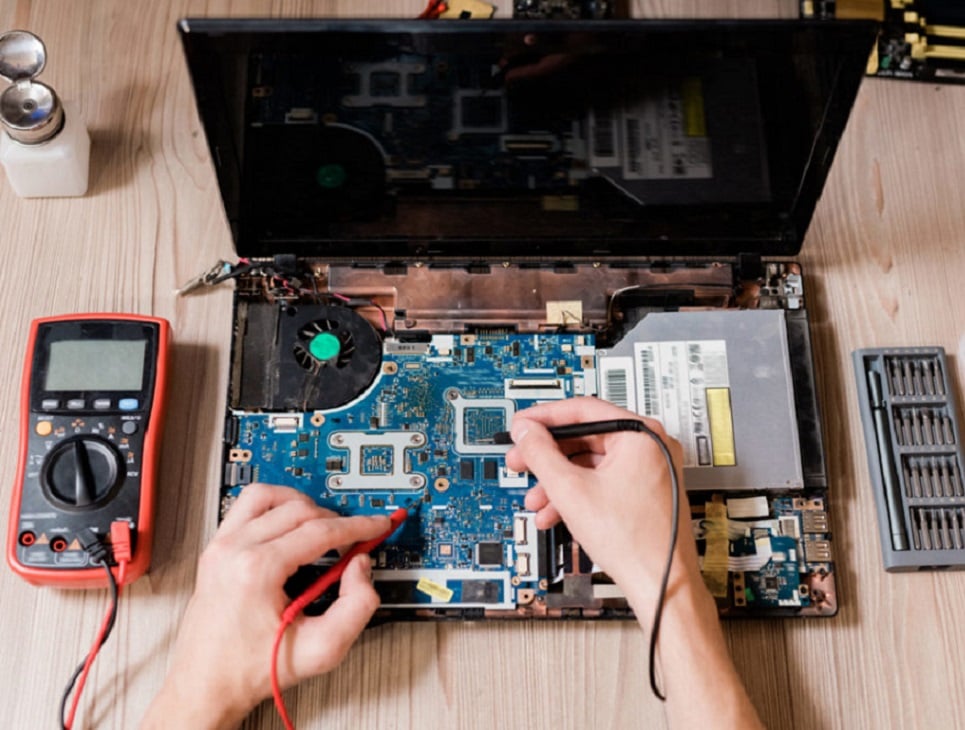
Ноутбуки с дискретной видеокартой более дорогие. Иногда одновременно используются интегрированный в системную плату видеочип и дискретная видеокарта, которая без нагрузки отключена и включается при запуске видеоигры или ресурсоемкого приложения. В остальное время работает «встройка» для экономии заряда аккумуляторной батареи.
Дискретная видеокарта увеличивает толщину ноутбука, его вес. Если ноутбук тонкий и легкий, то велика вероятность, что производитель не предусмотрел замены.
В игровых и дорогих больших моделях скорее всего предусмотрен дискретный графический процессор. Производитель допускает, что пользователь может самостоятельно обновлять видеокарту. Хотя на практике апгрейд технически ограничен поколением видеокарты, версией слота или BIOS.
Чтобы на ноутбуке заменить дискретную видеокарту, проверьте на конкретно вашей модели:
- предусмотрен ли доступ к графической карте без снятия крышки (например, у Alienware, ASUS и MSI есть модели, где есть небольшой лючок с доступом к слоту);
- если нет, и у вас есть навык разборки электроники, то снимите крышку ноутбука и убедитесь в доступе к видеокарте;
- в противном случае найдите инструкцию по замене (возможно нужно будет снять крышку и частично разобрать корпус, на некоторых моделях придется даже снять клавиатуру).
Лучше всего обратиться к производителю вашего ноутбука. Заранее вооружитесь точным названием модели. Спросите у него подробности.
- Узнайте точное название модели вашего ноутбука и проверьте, есть ли на ней дискретная видеокарта (обычно NVIDIA, AMD).
- Компания подтвердит или опровергнет наличие на устройстве слота дискретной видеокарты. Если он есть, то уточните версию слота и список поддерживаемых видеокарт для замены. Спросите инструкцию, как ее заменить на вашей модели, если предыдущие три пункта не помогли разобраться в конструкции.
Как заменить интегрированную видеокарту на ноутбуке на более мощную?

Видеочип интегрирован в системную плату (старые ноутбуки) или процессор (новые ноутбуки). В этом случае вы можете заменить графическую систему вместе с его «носителем» — всей материнской платой целиком или ЦП.
Чтобы улучшить видеокарту на ноутбуке с интегрированным видеочипом, проверьте:
- есть ли слот расширения для дискретной видеокарты (иногда на моделях со «встройкой» есть такой слот, и если это ваш случай, то переходите к следующей третьей части руководства);
- наличие разъема Thunderbolt 3 (подходит для подключения внешней видеокарты);
- наличие разъема USB Type-C.
При наличии разъемов Thunderbolt 3 и USB Type-C рассмотрите варианты внешней видеокарты (E-GPU). Она размещается в специальном боксе с разъемами для подключения к ноутбуку кабелем. Это немного медленнее дискретной видеокарты (задержки), но фактически единственный эффективный способ апгрейда графики в компактных тонких ноутбуках.
E-GPU — это дорогие и нишевые продукты для энтузиастов. Но если вам подходит такой вариант, то убедитесь у производителя в поддержке такого подключения через имеющиеся порты Thunderbolt 3 или USB Type-C. Если поддержки нет, то можно рассмотреть вариант подключения через слот Wi-Fi-модуля с помощью переходника («Graphics Card Plus to Laptop» со стандартами miniPCI-e to PCIe X16). Придется пожертвовать WiFi-модулем и понадобится дополнительный источник питания для видеокарты.
Некоторые умельцы перепаивают интегрированные видеокарты. Например, когда в вашем ноутбуке есть встроенный в процессор видеочип (скажем, IntelHD), но есть ноутбук той же модельной линейки, где установлена дополнительная более мощная видеокарта (например, NVIDIA). При навыке работы с электроникой и наличии инфракрасной паяльной станции, можно переустановить видеокарту и микросхемы видеопамяти с одной системной платы на другую. Однако эта процедура выходит за рамки данного руководства.
Если видеочип интегрирован, но есть свободный слот
Кажется, самый простой вариант. Но не всегда новая дискретная видеокарта заработает, если разместить ее в свободном слоте ноутбука.
- Во-первых, нужно, чтобы слот был совместимой версии.
- Во-вторых, питания для новой дискретной видеокарты может не хватить.
- В-третьих, версия BIOS иногда слишком старая и не поддерживает новую интеграцию.
Все три проблемы лучше исследовать до покупки видеокарты. Проверьте свои опасения у производителя — напишите ему и попросите помочь с выбором. Вероятно, у него есть список поддерживаемых видеокарт для установки в свободный слот и даже набор драйверов или обновления BIOS для поддержки новых поколений видеочипов.
Выводы
Итак, можно ли заменить видеокарту на ноутбуке? Можно. Однако слишком мала вероятность сделать это легко. Еще и штатного охлаждения ноутбука часто не хватает более мощному видеочипу.
Есть вариант купить «внешний графический процессор» (E-GPU) в виде отдельной коробочки.