
Отсутствие изображения на экране ноутбука — это серьезная проблема, которая может значительно усложнить работу и отдых. Чаще всего за отображение картинки отвечает видеокарта, и ее неисправность может привести к различным проблемам, от полного отсутствия изображения до артефактов и зависаний.
Самые распространенные симптомы и основные дефекты видеокарт
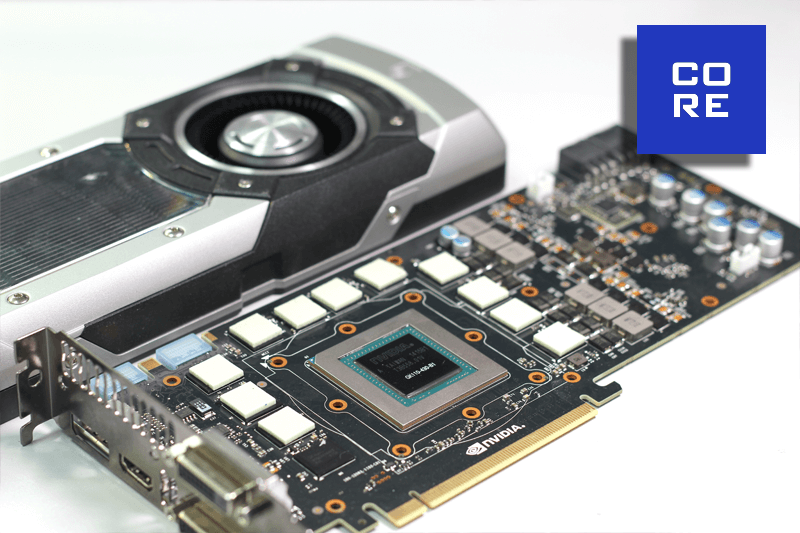
- Карта не отображает изображение на мониторе:
- Повреждение графического процессора
- Повреждение источника питания
- Механические повреждения (сломанные элементы)
- Повреждение BIOS
- Невозможно установить правильное расширение для VGA:
- Повреждение графической памяти
- Повреждение графического процессора
- Нестабильная связь между графической памятью и чипсетом
- Отсутствие контактов под BGA (микротрещина)
- Повреждение источника питания
- Невозможно установить драйверы VGA-карт:
- Повреждение графического процессора
- Отсутствие контактов под BGA (микротрещина)
- Повреждение источника питания
- Карта выключается при использовании:
- Повреждение системы охлаждения
- Повреждение источника питания
- Повреждение графического процессора
- Отсутствие цвета на экране монитора:
- Повреждения графического процессора
- Механические повреждения (сломанные элементы)
- Повреждение разъема
- Карта зависает:
- Повреждение графического процессора
- Проблемы с системой охлаждения
- Повреждение источника питания
- Механические повреждения (сломанные элементы)
Что делать, если пропало изображение?
Если вы столкнулись с проблемой отсутствия изображения на экране ноутбука, не паникуйте. Есть несколько шагов, которые вы можете предпринять для диагностики и решения проблемы.
- Проверьте подключение: Убедитесь, что кабель монитора надежно подключен к ноутбуку и к розетке. Попробуйте подключить монитор к другому порту на ноутбуке или использовать другой кабель.
- Перезагрузите ноутбук: Иногда простая перезагрузка может решить проблему.
- Проверьте настройки дисплея: Перейдите в настройки дисплея в вашей операционной системе и убедитесь, что выбран правильный монитор и разрешение.
- Обновите драйверы видеокарты: Загрузите и установите последние драйверы для вашей видеокарты с официального сайта производителя.
- Проверьте видеокарту на другом компьютере: Если у вас есть возможность, попробуйте подключить вашу видеокарту к другому компьютеру, чтобы убедиться, что проблема именно в ней, а не в ноутбуке.
- Обратитесь в сервисный центр: Если вы не можете решить проблему самостоятельно, обратитесь в сервисный центр для диагностики и ремонта.
Покупка новой видеокарты: новый или factory recertified вариант?
Если ваша видеокарта вышла из строя и требует замены, перед вами встает выбор: купить новую видеокарту или выбрать подержанную, возможно, даже factory recertified модель, которая прошла восстановление на заводе производителя. Оба варианта имеют свои преимущества и недостатки, и выбор зависит от вашего бюджета и потребностей.
Выводы
Отсутствие изображения на экране ноутбука может быть вызвано разными причинами, от простых проблем с подключением до серьезных неисправностей видеокарты. Следуя нашим советам, вы сможете диагностировать и решить большинство проблем самостоятельно. Если же проблема не исчезает, не стесняйтесь обращаться к специалистам. Помните, что своевременное обслуживание и бережное отношение к технике помогут избежать многих проблем и продлить срок службы вашего ноутбука.